스마트폰 OS의 양대 산맥이라고 할 수 있는 안드로이드폰과 아이폰에서 ㅄ코드와 바코드를 손쉽게 스캔하는 방법을 알려드립니다. 국내에서는 삼성 스마트폰을 많이 사용하는데요.
삼성에서 만든 폰은 모두 안드로이드 운영체제에 속한다고 볼 수 있습니다. 그럼 휴대폰을 이용하여 복잡한 과정 없이 쉽게 qr코드를 스캔하는 방법을 따라해 보세요. 다양한 상품에 붙어 있는 바코드를 스캔하는 것도 가능합니다.
남녀노소 쉽게 할 수 있는 qr코드 스캔하는 방법 따라하기.
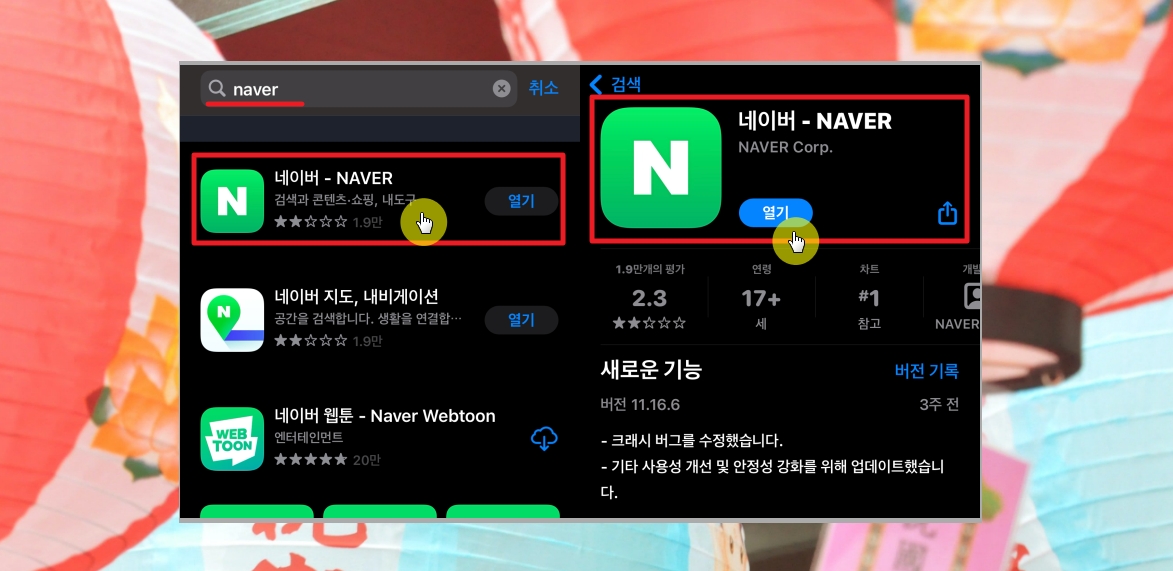
▲ 스마트폰을 사용하고 있는 대한민국 국민이라면 대부분 NAVER를 사용한 경험이 있을 겁니다. 스마트폰 앱 스토어에 접속하면 네이버 전용 앱이 있는데요. 해당 앱을 다운로드 받아주세요.
이 앱을 이용하면 아이폰, 안드로이드폰 구분 없이 거의 모든 스마트폰을 통해 qr코드 스캔하는 것이 가능합니다. 아이폰을 사용하는 경우에는 앱스토어을 이용하고, 삼성 갤럭시 시리즈와 같은 안드로이드폰을 사용하는 경우에는 구글 플레이스토어를 이용하여 "네이버 - NAVER" 앱을 다운 받아주세요.
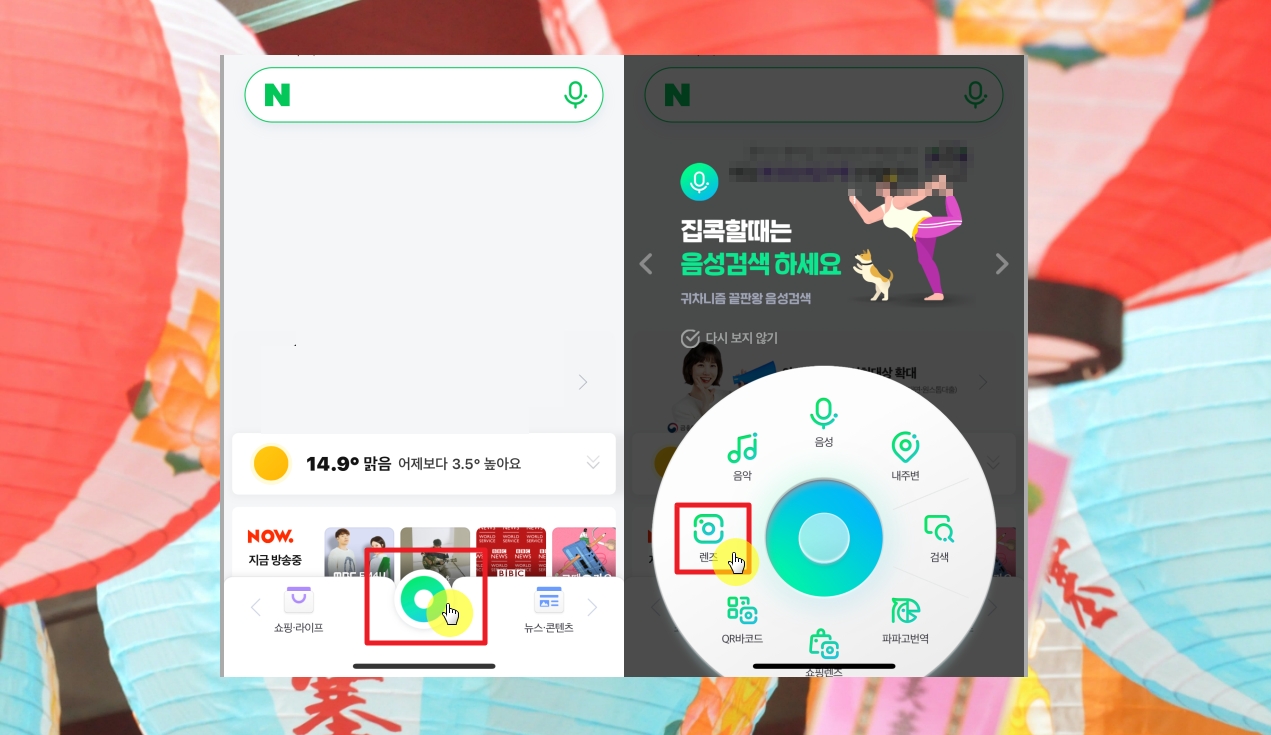
▲ 네이버 앱을 실행하면 화면 중앙에 검색 창이 나타납니다. 화면에서 맨 아래쪽 중앙을 보면 동그랗게 생긴 녹색 버튼이 하나 보일텐데요. 해당 버튼을 클릭해 보세요. 음성, 내주변, 음악, 검색, 파파고번역, 렌즈, QR바코드 메뉴가 나타납니다. 여기에서 "렌즈"를 클릭해 주세요.
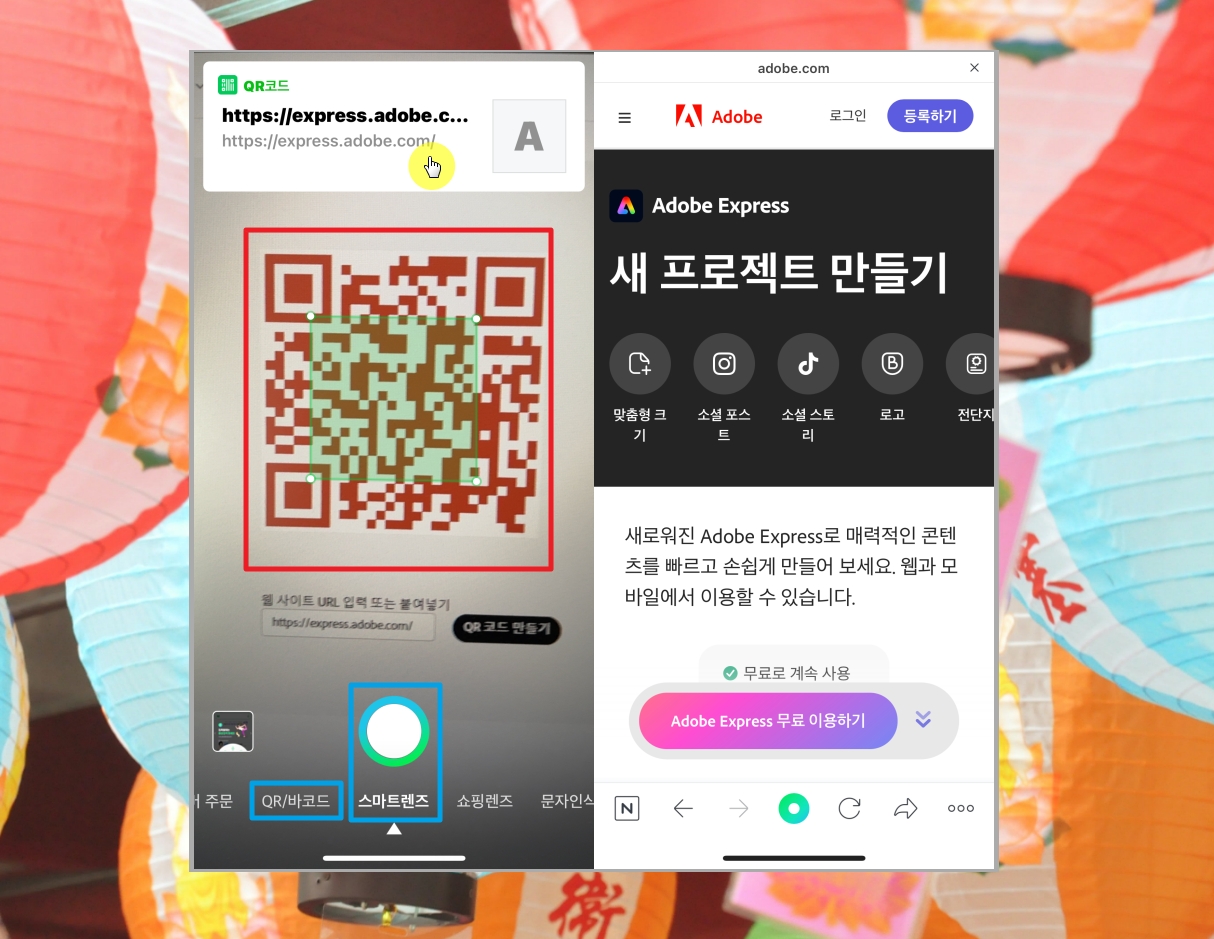
▲ 네이버 앱의 스마트랜즈 기능이 활성화 되면 카메라로 보이는 것들이 화면에 나타나는데요. 여기에서 화면 중앙에 스캔하고자 하는 qr코드를 보이게 해주세요. 그럼 자동으로 앱이 인식하여 qr코드를 해석해 줍니다.
해석한 결과는 앱 화면에서 상단에 표시가 되는데요. 해당 표시를 클릭하면 qr코드에 담긴 내용을 살펴볼 수 있습니다. 스캔하는 qr코드가 인터넷 주소를 담고 있다면 해당 사이트로 바로 이동하게 됩니다.
정말 간단한 방법을 통해 qr코드 스캔하는 방법을 알려드렸는데요. 마지막 단계에서 보면 스마트렌즈 말고, "QR / 바코드" 기능이 있습니다. 해당 기능을 사용하면 일반적으로 사용되는 바코드에 대한 스캔하는 것도 가능합니다. 이 방법을 몇 번 사용해 보면 다음에 시도할 때에는 몇 초 안에 여러 가지 코드를 스캔하는 것이 가능합니다. 그럼 잘 사용하시길 바랍니다.
'프로그램' 카테고리의 다른 글
| 골드웨이브 잡음제거 깔끔하게 하는법 (0) | 2024.01.12 |
|---|---|
| 키보드 보안 프로그램 설치 및 작동 문제 해결하기 (0) | 2024.01.11 |
| 데이터 복구 프로그램 활용법 (무료로 지운 파일 다시 찾기) (0) | 2023.12.05 |
| 동영상 용량 줄이는법 (1) | 2023.08.11 |
| 분할 압축 및 풀기 손쉬운 방법 (알집) (0) | 2023.02.07 |
| eml 파일 열기, 생성 간단히 방법 (0) | 2023.01.19 |
| 컴퓨터 네트워크 연결방법 (0) | 2023.01.01 |
| 컴퓨터 사양 확인하기 (전용 드라이버 자동설치 포함) (0) | 2022.07.25 |


