공유기를 새로 샀는데 어디서부터 손대야 할지 막막한 분들이 꽤 많아요. 요즘 나오는 제품은 성능이 좋아진 만큼 세부 항목도 늘어나서 처음 다루는 분이라면 당황하기 쉽습니다. 그런데 iptime 설치 도우미를 활용하면 이런 걱정이 말끔히 해결돼요.
화면에 뜨는 안내를 따라가기만 해도 인터넷 연결과 보안 세팅이 자연스럽게 마무리됩니다. iptime 공유기를 처음 켠 뒤 도우미 프로그램 하나만 내려받으면 복잡한 과정 없이 네트워크를 완성할 수 있어요. 전문 지식 없이도 안정적인 설치가 가능하도록 구성된 이 방법을 지금 바로 살펴보겠습니다.
iptime 설치 도우미 초보도 5분이면 충분한 공유기 세팅법

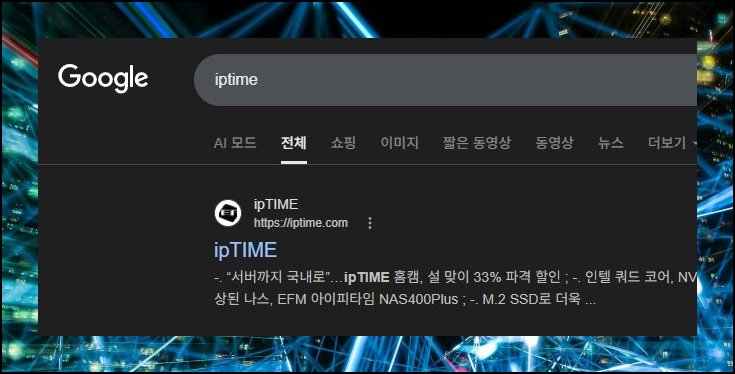
(1) 첫걸음은 브랜드 사이트에서
iptime 제조사 웹페이지를 열어 보세요. 장비에 맞는 소프트웨어와 드라이버를 비용 없이 가져갈 수 있도록 구성되어 있습니다. 설치 도우미를 비롯해 여러 참고 문서와 활용 매뉴얼까지 한 페이지에 정리돼 있어요. 이곳저곳 돌아다니지 않아도 원하는 자료를 전부 얻을 수 있으니 편리합니다.
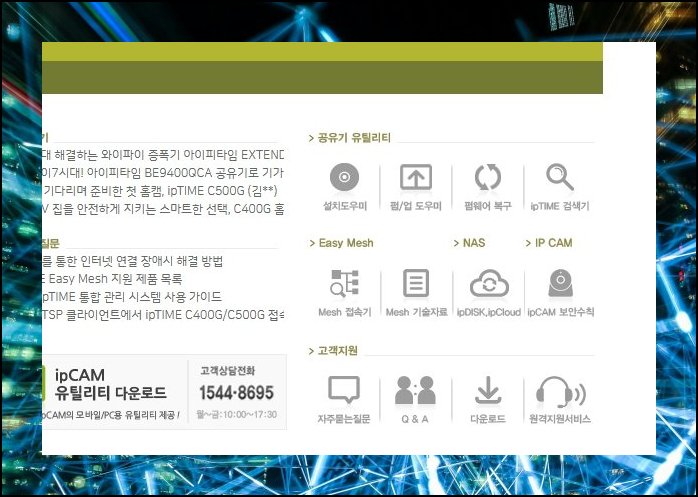
(2) 핵심 메뉴 위치 확인
페이지 우측 아래 영역에 자주 쓰는 도구들이 한데 묶여 있어요. iptime 설치 도우미부터 긴급 복원 기능까지 빠짐없이 갖춰져 있습니다. 공유기 전원을 넣고 제일 먼저 실행하게 될 프로그램이 목록 최상단에 배치돼 있으니 곧바로 찾을 수 있어요.
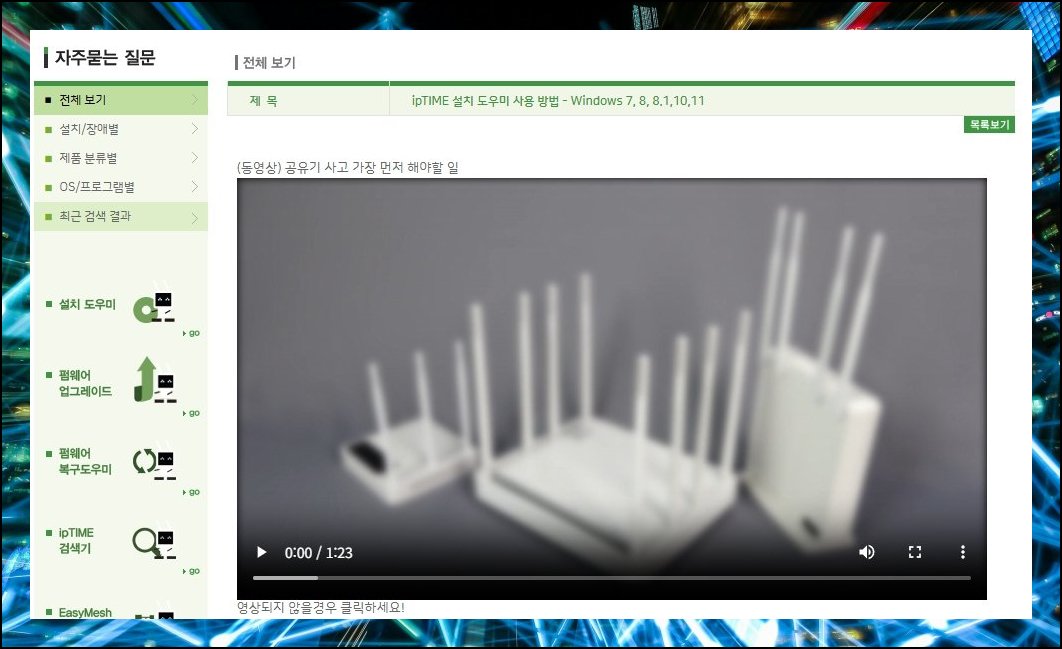
(3) 영상으로 흐름 파악하기
새 iptime 장비를 막 개봉한 분들을 돕기 위한 가이드 영상이 올라와 있어요. 본격적인 설치 작업에 앞서 미리 재생해 두면 순서가 머리에 그려집니다. 어떤 단계를 밟아야 하는지 감이 잡히면서 부담감이 확 줄어들어요.
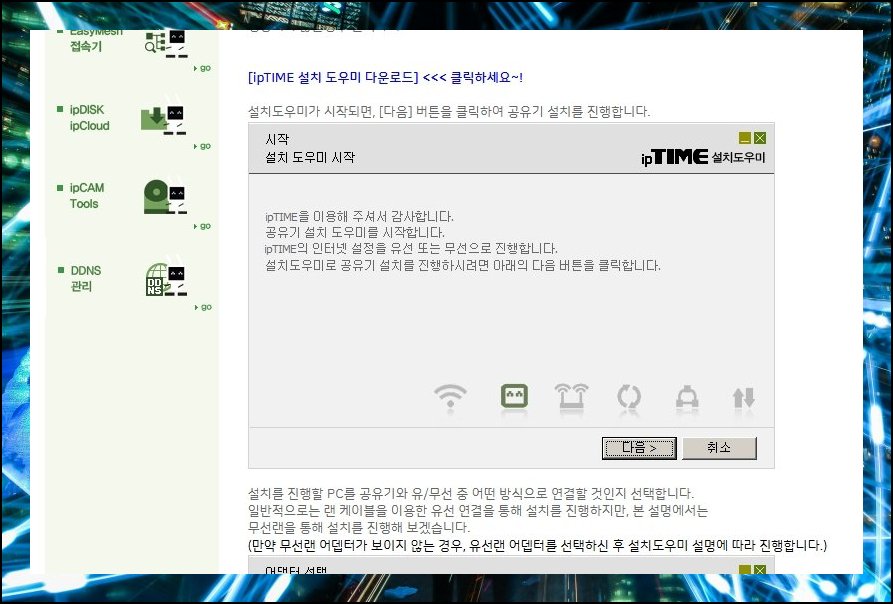
(4) 클릭 한 번으로 내려받기
가이드 영상 바로 밑에 도우미 소프트웨어 받기 버튼이 자리하고 있어요. iptime이 직접 올린 파일이니 보안 걱정 없이 진행하셔도 됩니다. 실행 즉시 순서대로 할 일을 알려주는 창이 뜨기 때문에 그대로 넘기기만 하면 돼요. 컴퓨터에 익숙하지 않은 분도 무리 없이 설치를 마칠 수 있습니다.
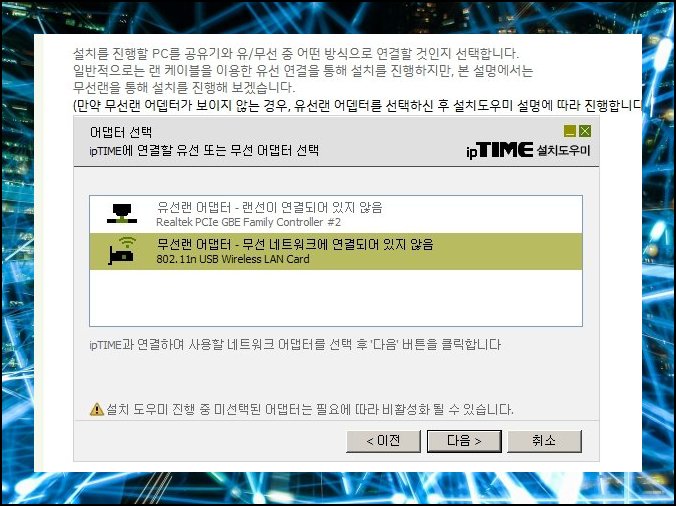
(5) 유선과 무선 중 골라보기
iptime 도우미를 띄우면 랜케이블 방식과 와이파이 방식 가운데 하나를 정하는 창이 열려요. 선을 직접 연결해 작업하고 싶다면 랜케이블 쪽을 누르세요. 현재 잡히는 무선 신호를 활용하려면 와이파이 쪽을 택하면 됩니다. 설치 경험이 적은 분에게는 케이블 연결이 오류 가능성이 낮아 추천이에요.
(6) 기기가 안 잡힐 때 대처법
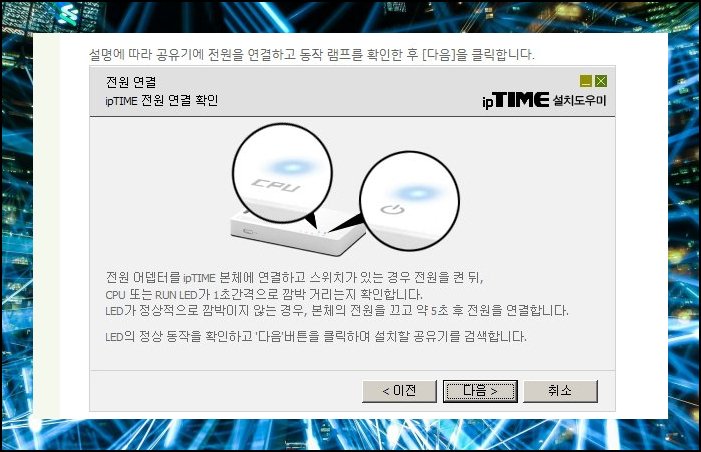
드물지만 iptime 장비가 리스트에 보이지 않는 경우가 있어요. 그럴 때는 본체 표시등 상태를 우선 점검해 보세요. 전원 코드를 뽑았다가 몇 초 뒤 다시 연결하면 거의 해결됩니다. 표시등이 규칙적으로 반짝이는지 확인하고 나서 도우미 탐색을 다시 돌려 보시면 돼요.
(7) 반드시 챙겨야 할 암호 관리
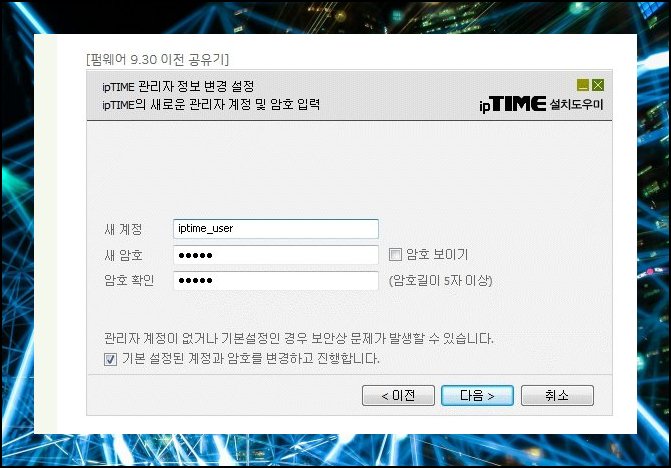
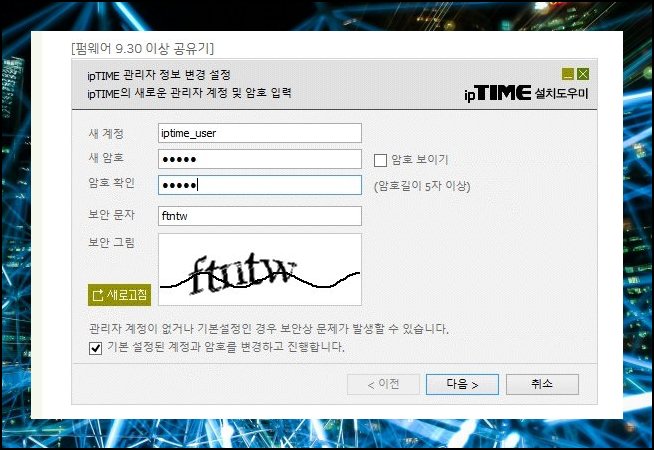
iptime 네트워크 장비를 보호하려면 접속 암호 지정을 빼놓을 수 없습니다. 암호가 비어 있으면 회선 품질 저하뿐 아니라 타인이 무단으로 접속할 가능성도 높아져요. 설치 도우미를 통한 세팅을 끝낸 직후 영문과 숫자, 기호를 섞어 까다로운 조합을 만들어 두세요. iptime 관리 화면에서 일정 기간마다 새 조합으로 교체하는 습관까지 들이면 안전도가 크게 올라갑니다.
'프로그램' 카테고리의 다른 글
| 바탕화면 아이콘이 사라졌어요 컴퓨터 설정방법 (0) | 2026.04.28 |
|---|---|
| 무료 문서작성 프로그램 비용 걱정 없이 사용하기 (0) | 2025.10.07 |
| 네트워크 연결이 안될때 해결 가이드 (4) | 2025.08.13 |
| 도장 이미지 만들기 인감파일 생성하기 (0) | 2025.08.07 |
| 이미지 파일 저장 방법 손쉽게 캡처하기 (0) | 2025.06.27 |
| PDF 편집 프로그램 설치 및 PDF문서 파일 수정 (0) | 2025.05.09 |
| 도장 만들기 프로그램 무료서비스 (1) | 2025.05.06 |
| 싸인 만드는법 어렵지 않아요 (0) | 2025.04.23 |


